Matomo Tag Manager
Tracking-Snippets fest im Quellcode, Conversion-Pixel an Stellen die keiner mehr kennt, jede Anpassung ein Ticket an die Entwicklung. Der Matomo Tag Manager löst das auf: alle Tags zentral an einer Stelle, DSGVO-konform und ohne Google.

Das Wichtigste in Kürze
- Was: Der Matomo Tag Manager (Abkürzung MTM) ist ein zentrales Verwaltungssystem, mit dem Tracking-Codes und Marketing-Snippets auf der Website implementiert und gesteuert werden können, ohne den Quellcode der Seite direkt bearbeiten zu müssen.
- Vorteil: Tags verwalten ohne Code-Änderungen. Schneller, flexibler, teamfähig.
- DSGVO: Bei Self-Hosting bleiben alle Daten auf deinem Server. Cookiefreies Tracking ist ohne Einwilligung möglich.
- vs. GTM: Volle Datenhoheit, keine Verbindung zu Google-Servern, keine IP-Übertragung in die USA.
- Kostenlos: In jeder Matomo-Installation enthalten. Self-Hosted und Cloud.
Was ist der Matomo Tag Manager?
Der Matomo Tag Manager (MTM) ist ein in Matomo integriertes Tag-Management-System. Er ermöglicht es dir, Tracking-Codes, Skripte und Code-Snippets zentral über eine grafische Oberfläche zu verwalten, ohne dass du jedes Mal in den Quellcode deiner Website eingreifen musst.
Wenn du beispielsweise ein neues Event tracken, ein Conversion-Pixel einbinden oder einen A/B-Test starten willst, erledigst du das direkt im Matomo-Backend. Änderungen werden sofort live geschaltet, ohne Deployment und ohne Abhängigkeit von der IT-Abteilung.
Unterschied zwischen Matomo Analytics und Matomo Tag Manager
Matomo Analytics ist deine Webanalyse-Plattform. Sie sammelt und wertet Besucherdaten aus. Der Matomo Tag Manager hingegen ist das Werkzeug, mit dem du steuerst, welche Daten wann und wie erfasst werden.
Du kannst Matomo Analytics auch ohne den Tag Manager nutzen. Dann bindest du den Tracking-Code direkt in den Quellcode ein. Der Tag Manager gibt dir aber deutlich mehr Flexibilität und Kontrolle.
Aktuelle Änderungen und neue Features findest du im Matomo Changelog.
Vorteile gegenüber klassischem Tracking-Code
- Schnellere Anpassungen: Neue Tags in Minuten live, ohne Code-Deployment.
- Weniger Fehlerquellen: Zentrale Verwaltung statt verteilter Snippets im Quellcode.
- Mehr Kontrolle: Trigger bestimmen exakt, wann ein Tag feuert.
- Teamfähig: Marketing-Teams können selbstständig Tags verwalten, ohne die Entwicklungsabteilung einzubeziehen.
- Bessere Performance: Der Tag Manager lädt Tags intelligent und reduziert unnötige Requests.
Matomo Tag Manager einrichten – Schritt für Schritt
Die Einrichtung des Matomo Tag Managers ist unkompliziert. Du brauchst lediglich eine laufende Matomo-Installation, selbst gehostet oder als Matomo Cloud.
Container erstellen und einbinden
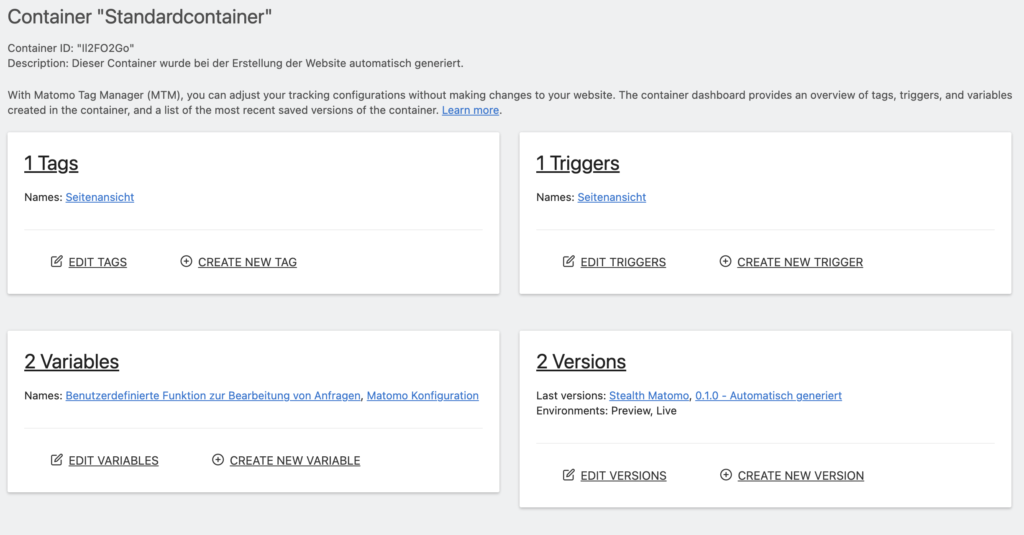
Ein Container ist die zentrale Einheit im Tag Manager. Er bündelt alle Tags, Trigger und Variablen für eine Website.
So erstellst du deinen ersten Container:
- Melde dich in deinem Matomo-Backend an.
- Navigiere zu Tag Manager im Hauptmenü.
- Klicke auf Container erstellen.
- Vergib einen aussagekräftigen Namen, zum Beispiel den Namen deiner Website.
- Wähle den Container-Typ Web aus.
- Speichere den Container.
Nach dem Erstellen erhältst du einen Container-Code. Das ist ein JavaScript-Snippet, das du auf deiner Website einbinden musst.
Den Tracking-Code auf der Website integrieren
Den Container-Code bindest du im <head>-Bereich jeder Seite ein. Er ersetzt den bisherigen Matomo-Tracking-Code. Das Snippet sieht in etwa so aus:
<!-- Matomo Tag Manager -->
<script>
  var _mtm = window._mtm = window._mtm || [];
  _mtm.push({'mtm.startTime': (new Date().getTime()), 'event': 'mtm.Start'});
  var d=document, g=d.createElement('script'), s=d.getElementsByTagName('script')[0];
  g.async=true; g.src='https://deine-matomo-url.de/js/container_XXXXX.js';
  s.parentNode.insertBefore(g,s);
</script>
<!-- End Matomo Tag Manager -->
Wichtig: Entferne den bisherigen Matomo-Tracking-Code, bevor du den Container-Code einfügst. Andernfalls werden Seitenaufrufe doppelt gezählt.
Matomo Tag Manager in WordPress einbinden
Für WordPress-Nutzer gibt es mehrere Wege, den Matomo Tag Manager einzubinden:
- Offizielles Matomo-Plugin: Wenn du das Plugin „Matomo Analytics – Ethical Stats“ nutzt, kannst du den Tag Manager direkt in den Plugin-Einstellungen aktivieren.
- Manuell per Theme: Füge den Container-Code in die
header.phpdeines Child-Themes ein oder nutze denwp_head-Hook. - Per Code-Snippet-Plugin: Plugins wie „WPCode“ oder „Code Snippets“ erlauben dir, den Container-Code ohne Theme-Änderung einzufügen.
Die Plugin-Variante ist am wartungsfreundlichsten, weil der Code bei Theme-Updates nicht verloren geht.
Tags, Trigger und Variablen verstehen
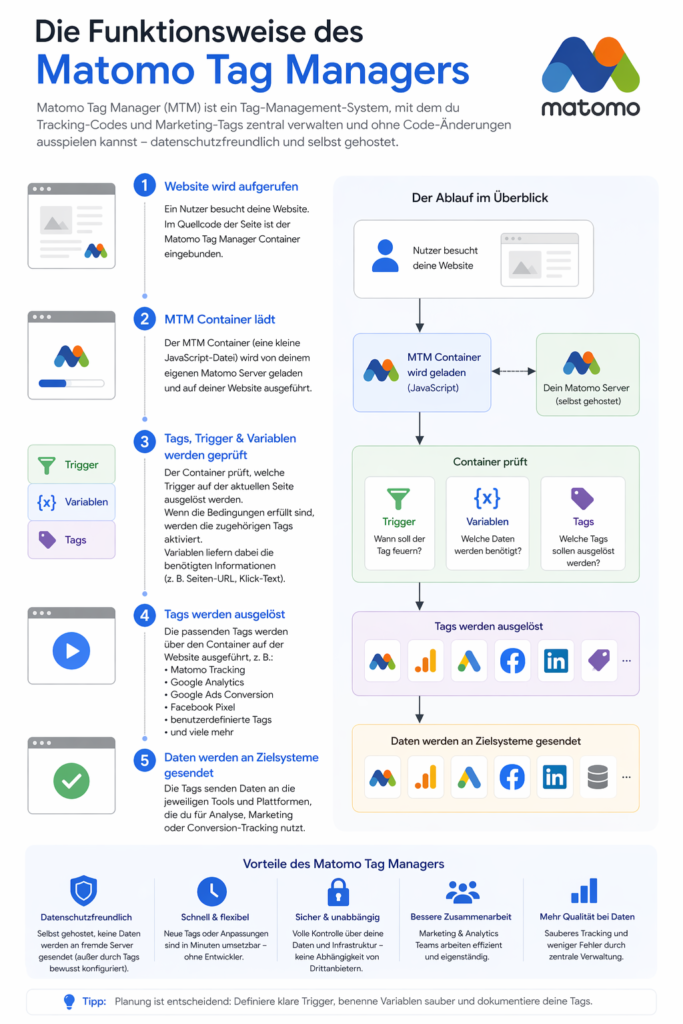
Das Zusammenspiel von Tags, Triggern und Variablen ist das Herzstück jedes Tag Managers. Sobald du das Prinzip verstanden hast, kannst du nahezu jedes Tracking-Szenario abbilden.
Was sind Tags?
Ein Tag ist ein Code-Snippet, das auf deiner Website ausgeführt wird. Im Matomo Tag Manager gibt es vorgefertigte Tag-Typen:
- Matomo Analytics Tag: Der Standard-Tracking-Code für Seitenaufrufe.
- Matomo Event Tag: Zum Erfassen von Events wie Klicks, Downloads oder Formular-Absendungen.
- Custom HTML Tag: Für beliebigen JavaScript- oder HTML-Code, zum Beispiel Conversion-Pixel oder Chat-Widgets.
- Custom Image Tag: Zum Einbinden von Tracking-Pixeln.
Du kannst so viele Tags anlegen, wie du brauchst. Jeder Tag benötigt mindestens einen Trigger, der bestimmt, wann er ausgelöst wird.
Was sind Trigger?
Trigger definieren die Bedingungen, unter denen ein Tag gefeuert wird. Beispiele:
- Seitenaufruf (Pageview): Der Tag wird bei jedem Seitenaufruf ausgelöst.
- Klick auf alle Elemente: Feuert bei jedem Klick auf der Seite.
- Klick auf Links: Nur bei Klicks auf Anchor-Elemente.
- Formular-Absendung: Wenn ein Formular abgeschickt wird.
- Scroll-Tiefe: Wenn der Nutzer einen bestimmten Prozentsatz der Seite gescrollt hat.
- Timer: Nach einer definierten Zeitspanne auf der Seite.
- Custom Event: Wenn ein benutzerdefiniertes JavaScript-Event ausgelöst wird.
Trigger lassen sich mit Bedingungen verfeinern. Du kannst zum Beispiel festlegen, dass ein Tag nur auf bestimmten Seiten, für bestimmte Gerätetypen oder nur für angemeldete Nutzer feuern soll.
Was sind Variablen?
Variablen liefern dynamische Werte, die in Tags und Triggern verwendet werden. Der Matomo Tag Manager bietet zahlreiche integrierte Variablen:
- Seiten-URL, Seitentitel, Referrer
- Klick-Element, Klick-ID, Klick-Klassen
- Scroll-Tiefe in Prozent
- Cookie-Werte
- Benutzerdefinierte JavaScript-Variablen
- DataLayer-Variablen
Mit Custom-Variablen kannst du eigene Werte definieren, zum Beispiel den Inhalt eines Datenattributs oder den Rückgabewert einer JavaScript-Funktion.
Matomo Tag Manager vs. Google Tag Manager
Der Vergleich mit dem Google Tag Manager (GTM) ist eine der häufigsten Fragen. Beide Tools haben ihre Berechtigung, unterscheiden sich aber in wichtigen Punkten.
Funktionsumfang im Vergleich
| Funktion | Matomo Tag Manager | Google Tag Manager |
|---|---|---|
| Vorgefertigte Tags | Matomo-spezifisch + Custom HTML | Google-Ökosystem + Custom HTML |
| Trigger-Typen | Pageview, Klick, Scroll, Timer, Custom Events | Vergleichbar, etwas mehr Optionen |
| Variablen | Umfangreiche Auswahl + Custom | Umfangreiche Auswahl + Custom |
| Vorschau-Modus | Ja, integriert | Ja, mit Debug-Konsole |
| Versionierung | Ja | Ja |
| Hosting | Selbst gehostet oder Matomo Cloud | Google-Server |
| Kosten | Kostenlos, in Matomo enthalten | Kostenlos, Google-Konto nötig |
| Consent-Integration | Nativ möglich | Über Third-Party-Tools |
Datenschutz und Datenhoheit
Hier liegt der größte Unterschied und der wichtigste Grund, warum viele Unternehmen zum Matomo Tag Manager wechseln. Dabei muss man zwischen Self-Hosted Matomo und Matomo Cloud differenzieren:
Self-Hosted Matomo (On-Premise)
- Volle Datenhoheit: Alle Daten liegen ausschließlich auf deinem eigenen Server. Kein Drittanbieter hat Zugriff.
- IP-Adressen bleiben intern: Die IP-Adresse des Nutzers verlässt nie deinen Server. Maximale Kontrolle über personenbezogene Daten.
- Keine Drittanbieter-Verbindung: Der MTM stellt keinerlei Verbindung zu externen Servern her, auch nicht zu Matomo/InnoCraft.
Matomo Cloud
- Europäische Server: Daten liegen auf Servern von InnoCraft innerhalb der EU. Deutlich besser als US-basierte Dienste.
- IP-Übertragung an Matomo-Server: Die IP-Adresse wird an die Matomo-Cloud-Server übermittelt, innerhalb der EU. Sie liegt also nicht auf deinem eigenen Server, sondern bei InnoCraft.
- Gute Alternative zu Google: Datenschutzrechtlich deutlich besser als der GTM, aber keine vollständige Datenhoheit wie beim Self-Hosting.
Im Vergleich zum Google Tag Manager
- GTM kontaktiert Google-Server: Bei jedem Seitenaufruf wird eine Verbindung zu Google-Servern in den USA hergestellt. Datenschutzrechtlich problematisch.
- IP-Übertragung an Google: Die IP-Adresse wird an Google in die USA übermittelt, ohne AVV mit einem EU-konformen Anbieter.
Cookiefreies Tracking ist sowohl bei Self-Hosted Matomo als auch bei Matomo Cloud möglich. Die Datenhoheit unterscheidet sich jedoch: Nur beim Self-Hosting verbleiben sämtliche Daten zu 100 % unter deiner Kontrolle.
Für wen ist der Matomo Tag Manager das richtige Tool?
Der Matomo Tag Manager ist die bessere Wahl, wenn du:
- Wert auf Datenschutz und DSGVO-Konformität legst.
- Die volle Kontrolle über deine Daten behalten willst.
- Matomo bereits als Analytics-Plattform nutzt.
- Kein Google-Konto für dein Tracking verwenden möchtest.
- Ein übersichtliches, schlankes Tool bevorzugst.
Der Google Tag Manager kann sinnvoll sein, wenn du:
- Stark im Google-Ökosystem arbeitest, also Google Ads, GA4 und Co.
- Viele Drittanbieter-Integrationen brauchst, die fertige GTM-Templates mitbringen.
- Ein großes Team hast, das bereits mit dem GTM vertraut ist.
Matomo Tag Manager und DSGVO
Datenschutz ist einer der stärksten Vorteile des Matomo Tag Managers. Während der Einsatz des Google Tag Managers regelmäßig von Datenschutzbehörden kritisiert wird, bietet der MTM eine datenschutzfreundliche Alternative.
Brauche ich eine Einwilligung?
Die kurze Antwort: Für den Matomo Tag Manager selbst brauchst du keine Einwilligung. Der Container-Code ist technisch vergleichbar mit dem direkten Einbinden eines JavaScript. Er setzt keine Cookies und überträgt keine Daten an Dritte beim Self-Hosting, bei der Matomo Cloud nur an InnoCraft innerhalb der EU.
Entscheidend ist, welche Tags du im Container konfigurierst:
- Matomo Analytics ohne Cookies: Keine Einwilligung nötig, berechtigtes Interesse nach Art. 6 Abs. 1 lit. f DSGVO.
- Matomo Analytics mit Cookies: Einwilligung erforderlich.
- Drittanbieter-Tags wie Facebook Pixel oder Google Ads: Einwilligung erforderlich.
Wichtiger Hinweis zur Datenhoheit: Die DSGVO-Vorteile unterscheiden sich je nach Hosting-Modell. Bei Self-Hosted Matomo bleiben alle Daten inklusive IP-Adressen auf deinem eigenen Server. Bei der Matomo Cloud werden die Daten auf europäischen Servern von InnoCraft verarbeitet. Das ist datenschutzrechtlich solide, aber die Datenhoheit liegt nicht vollständig bei dir. Für maximale Kontrolle empfiehlt sich das Self-Hosting.
Cookiefreies Tracking mit dem Matomo Tag Manager
Matomo bietet die Möglichkeit, Besucher komplett ohne Cookies zu tracken, unabhängig davon, ob du Self-Hosted Matomo oder die Matomo Cloud nutzt. In Kombination mit dem Tag Manager richtest du das so ein:
- Erstelle einen Matomo Analytics Tag im Tag Manager.
- Aktiviere in den erweiterten Einstellungen die Option „Cookies deaktivieren“.
- Konfiguriere den Tag so, dass er ohne vorherige Einwilligung feuert.
Das cookiefreie Tracking liefert zwar etwas weniger präzise Daten bei wiederkehrenden Besuchern, bietet aber einen großen Vorteil: Du brauchst für die reine Webanalyse kein Cookie-Banner und verlierst keine Daten durch abgelehnte Einwilligungen.
Consent Manager anbinden
Wenn du neben dem cookiefreien Matomo-Tracking auch Tags einsetzt, die eine Einwilligung erfordern, kannst du einen Consent Manager wie Cookiebot, Usercentrics oder Borlabs Cookie direkt über den Matomo Tag Manager steuern:
- Erstelle einen Trigger mit dem Typ „Custom Event“.
- Der Trigger reagiert auf das Consent-Event deines Cookie-Banners, zum Beispiel
mtm.consent_granted. - Verknüpfe alle einwilligungspflichtigen Tags mit diesem Trigger.
- Tags ohne Einwilligungspflicht wie cookiefreies Matomo-Tracking feuerst du direkt beim Seitenaufruf.
So stellst du sicher, dass nur die Tags gefeuert werden, für die der Nutzer seine Einwilligung gegeben hat.
Häufige Fragen zum Matomo Tag Manager (FAQ)
Ist der Matomo Tag Manager kostenlos?
Ja. Der Tag Manager ist fester Bestandteil jeder Matomo-Installation, sowohl bei der selbst gehosteten Version als auch in der Matomo Cloud. Es fallen keine zusätzlichen Kosten oder Lizenzgebühren an.
Ist der Matomo Tag Manager DSGVO-konform?
Ja, bei richtiger Konfiguration. Für den Container-Code selbst brauchst du keine Einwilligung. Beim Self-Hosting bleiben alle Daten auf deinem eigenen Server, bei der Matomo Cloud auf europäischen InnoCraft-Servern innerhalb der EU. Die französische Datenschutzbehörde CNIL hat Matomo ausdrücklich als einwilligungsfrei nutzbares Webanalyse-Tool bestätigt.
Brauche ich ein Cookie-Banner für den Matomo Tag Manager?
Nein, sofern du cookiefreies Tracking aktivierst und die IP-Adressen anonymisierst. Dann kannst du dich auf das berechtigte Interesse nach Art. 6 Abs. 1 lit. f DSGVO stützen. Sobald du Drittanbieter-Tags wie Facebook Pixel oder Google Ads einbindest, wird eine Einwilligung wieder erforderlich.
Was ist der Unterschied zwischen Matomo Tag Manager und Google Tag Manager?
Der größte Unterschied liegt bei Datenhoheit und Datenschutz. Der Matomo Tag Manager läuft self-hosted oder auf EU-Servern, der Google Tag Manager kommuniziert immer mit Google-Servern in den USA. Funktional sind beide vergleichbar. Der GTM bietet mehr fertige Templates, der MTM ist schlanker und wird seltener von Ad-Blockern erkannt.
Blockieren Ad-Blocker den Matomo Tag Manager?
Manche Ad-Blocker erkennen typische Dateipfade wie matomo.js oder mtm.js und blockieren die Requests. Beim Self-Hosting kannst du Dateinamen und Container-URL auf eigene Namen umstellen, sodass der Tracking-Request als First-Party-Request läuft und nicht mehr erkannt wird. Im Vergleich zum Google Tag Manager wird der MTM grundsätzlich seltener blockiert.
Kann ich den Matomo Tag Manager ohne Matomo Analytics nutzen?
Technisch ja. Du kannst den MTM auch nur zum Verwalten von Drittanbieter-Tags wie Facebook Pixel oder Google Ads einsetzen, ohne Matomo Analytics selbst zu aktivieren. In der Praxis wird er aber fast immer zusammen mit Matomo Analytics eingesetzt, weil das der Hauptgrund für eine Matomo-Installation ist.
Fazit & nächste Schritte
Der Matomo Tag Manager ist ein leistungsstarkes Werkzeug, das dir volle Kontrolle über dein Website-Tracking gibt und das DSGVO-konform. Beim Self-Hosting liegen alle Daten auf deinem eigenen Server, bei der Matomo Cloud auf europäischen Servern. Im Vergleich zum Google Tag Manager profitierst du in beiden Fällen von cookiefreiem Tracking ohne Einwilligung und einer nahtlosen Integration in Matomo Analytics.
Ob du den Matomo Tag Manager neu einrichtest, vom Google Tag Manager migrierst oder komplexe Tracking-Setups umsetzen willst: ich unterstütze dich dabei.
So geht es weiter:
- Matomo Tag Manager einrichten lassen: Du willst direkt loslegen, ohne dich selbst in die Technik einzuarbeiten? Ich übernehme die Einrichtung und Konfiguration für dich.
- Matomo Schulung buchen: In der Matomo Schulung lernst du den Tag Manager und alle Funktionen von Matomo im Detail kennen, praxisnah und auf dein Team zugeschnitten.
- Erstgespräch vereinbaren: Lass uns in einem unverbindlichen Gespräch klären, wie du den Matomo Tag Manager optimal für dein Unternehmen einsetzt.