Freelancer ≠ Agentur
Microsoft Clarity
🎯100% kostenlos von Microsoft
Verstehe deine Nutzer wie nie zuvor.
Microsoft Clarity macht unsichtbare Interaktionen sichtbar

Verstehe, warum Nutzer abspringen
Deine Analytics-Daten zeigen dir, dass Nutzer abspringen. Vielleicht noch wo, aber nicht warum. Welches Formularfeld verwirrt? Welcher Button wird übersehen? An welcher Stelle im Checkout geben Besucher auf?
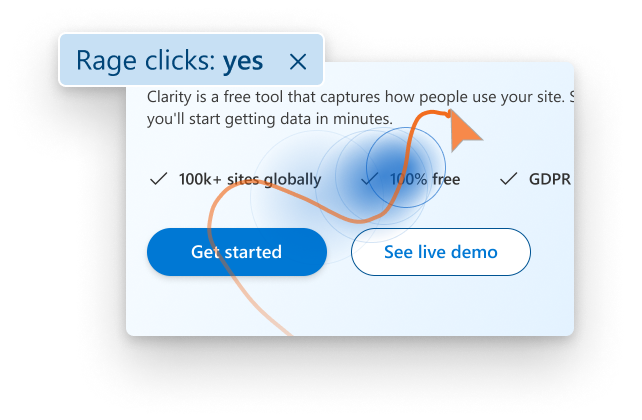
Microsoft Clarity macht das sichtbar. Heatmaps zeigen dir, wo geklickt und gescrollt wird. Session Recordings lassen dich jede Nutzersitzung als Video nachverfolgen. Und KI-gestützte Metriken wie Rage Clicks erkennen automatisch, wenn Nutzer frustriert sind.
Komplett kostenlos, ohne Traffic-Limit, DSGVO-konform.

Weg von starren Daten,
hin zu echten Nutzerinteraktionen.
Microsoft Clarity einrichten
Die Einrichtung dauert nur wenige Minuten:
- Projekt anlegen: Auf clarity.microsoft.com mit deinem Microsoft-Konto einloggen und ein neues Projekt für deine Website erstellen.
- Tracking-Code einbinden: Das Clarity-Script entweder direkt im
<head>deiner Website einbinden oder über den Google Tag Manager als Custom HTML Tag ausspielen. - Daten prüfen: Nach wenigen Minuten erscheinen die ersten Heatmaps und Session Recordings im Clarity Dashboard.
Wichtig: Clarity benötigt eine aktive Nutzereinwilligung über dein Cookie-Banner. Ohne Consent darf das Script nicht geladen werden.
Google Analytics 4 und Microsoft Clarity verbinden
GA4 zeigt dir, was auf deiner Website passiert. Clarity zeigt dir, warum. Die native Integration verbindet beide Tools und schafft eine durchgängige Analysebasis.
Was bringt die GA4-Integration?
- GA4-Daten direkt in Clarity: Traffic-Quellen, Seitenaufrufe und Nutzermetriken aus GA4 werden im Clarity Dashboard angezeigt. So kannst du Verhaltensauffälligkeiten sofort mit quantitativen Daten abgleichen.
- Clarity Playback URL in GA4: Clarity erstellt automatisch eine Custom Dimension in GA4. Darüber lassen sich Session Recordings direkt aus GA4-Berichten aufrufen.
- Segmente kombinieren: Filtere Clarity-Aufzeichnungen nach GA4-Dimensionen wie Traffic-Quelle, Gerät oder Kampagne. So findest du gezielt die Sessions, die für deine Analyse relevant sind.
So verbindest du GA4 mit Clarity
- In Clarity unter Settings -> Setup -> Google Analytics Integration auf „Get Started“ klicken
- Google-Konto autorisieren und die gewünschte GA4-Property auswählen
- Speichern – nach ca. 24 Stunden fließen die ersten GA4-Daten in Clarity ein
Pro Clarity-Projekt lässt sich eine GA4-Property verbinden. Die Integration kann jederzeit unter Settings deaktiviert oder getrennt werden.
Was biete ich an?
Clarity Setup & Integration
Mit der professionellen Implementierung von Microsoft Clarity stelle ich sicher, dass dein Tracking von Anfang an fehlerfrei und datenschutzkonform funktioniert. Von der technischen Integration über die präzise Konfiguration der Tracking-Parameter bis hin zur Abstimmung mit deiner bestehenden Analytics-Infrastruktur wird jeder Schritt sorgfältig geplant und umgesetzt.
Kombiniere deine Daten in GA4 oder Google Ads mit Microsoft Clarity
Dabei werden individuelle Tracking-Anforderungen berücksichtigt und eine lückenlose Datenerfassung gewährleistet.
Strategie & Datenanalyse
Durch eine datengetriebene Analyse der Clarity-Insights werden die verborgenen Potenziale deiner Website transparent gemacht. Ich unterstütze dich bei der strategischen Interpretation der Sessionaufzeichnungen und Heatmaps, um konkrete Erkenntnisse über das Nutzerverhalten zu gewinnen. Dabei werden Conversion-Barrieren identifiziert, Nutzungsmuster aufgedeckt und gezielt Optimierungsstrategien entwickelt – immer mit Fokus auf die Verbesserung deiner User Experience und Performance.
Daraus entwickeln wir gemeinsam einen Maßnahmenplan und konkrete Handlungsempfehlungen.
Clarity Schulungen / Workshops
In praxisorientierten Microsoft Clarity Workshops wird dein Team systematisch an die Nutzung dieser leistungsstarken Analyse-Tools herangeführt. Von der grundlegenden Bedienung über fortgeschrittene Interpretationstechniken bis hin zur eigenständigen Datenauswertung wird das Wissen hands-on und anhand konkreter Beispiele vermittelt. Dabei wird sichergestellt, dass die erlernten Fähigkeiten direkt in der täglichen Arbeit angewendet werden können – für eine datenbasierte Optimierung der User Experience.

Drei Beispiele für tiefgreifende Nutzerverhaltens-Analyse
Die Frage:
Warum brechen so viele Nutzer den Kaufprozess im zweiten Schritt des Bestellformulars ab?
Die Antwort:
Die Sitzungsaufzeichnungen ermöglichen es dir, den Nutzern in Echtzeit (oder als Aufzeichnung) über die Schulter zu schauen. Du kannst beobachten, wie der Nutzer versucht, ein bestimmtes Feld auszufüllen (z.B. Postleitzahl), eine Fehlermeldung erhält, verwirrt abbricht oder ein bestimmtes Eingabefeld übersieht. Du siehst genau, an welchem UI-Element der Prozess scheitert
Identifizierung von Usability-Problemen in komplexen Formularen oder Warenkörben (Drop-offs)
Die Frage:
Interagieren Nutzer mit meinem neuen Pop-up-Banner für den Newsletter-Rabatt, oder klicken sie es sofort weg?
Die Antwort:
Durch die Klick-Heatmaps und Sitzungsaufzeichnungen kannst du genau sehen, wie oft das Pop-up angeklickt, ignoriert oder durch einen Klick auf das „Schließen“-Symbol entfernt wird. Du siehst auch, ob der Inhalt innerhalb eines ausklappbaren Akkordeon-Menüs überhaupt geöffnet wird.
Analyse des Nutzerverhaltens auf dynamischen Elementen (Pop-ups, Akkordeons, Dropdowns)
Die Frage:
Nutzer A klickt frustriert und wiederholt auf ein bestimmtes Bildelement in der Navigation, aber nichts passiert. Warum?
Die Antwort:
Durch die Sitzungsaufzeichnungen (Session Recordings) und die KI-gesteuerten „Rage Clicks“-Metriken kannst du exakt sehen, auf welches spezifische, nicht klickbare Bildelement der Nutzer klickt, weil er es fälschlicherweise für einen Button hält. Du siehst den Kontext des Fehlers visuell.
Visuelle Analyse von Klicks ohne Interaktionen
Du willst wissen, warum Nutzer auf deiner Seite abspringen?
So läuft eine Zusammenarbeit ab
Von der ersten Analyse bis zur laufenden Optimierung – in vier klaren Schritten.
01
Analyse
Ich schaue mir deine Website, dein bestehendes Tracking und deine Ziele an. Daraus entsteht ein klares Bild, wo Clarity den größten Mehrwert liefert.
02
Setup
DSGVO-konforme Integration von Clarity, Anbindung an GA4 oder Matomo und Konfiguration aller relevanten Tracking-Parameter.
03
Auswertung
Gemeinsame Analyse der Heatmaps, Session Recordings und Verhaltensmetriken. Ich identifiziere Conversion-Barrieren und Usability-Probleme.
04
Optimierung
Auf Basis der Erkenntnisse entwickeln wir konkrete Maßnahmen. Laufendes Monitoring stellt sicher, dass die Verbesserungen messbar sind.

Was ist Microsoft Clarity?
Microsoft Clarity ist ein kostenloses Webanalyse-Tool von Microsoft, das qualitative Einblicke in das Nutzerverhalten auf Websites liefert. Die Kernfunktionen sind Heatmaps, Sitzungsaufzeichnungen und automatisierte Verhaltensmetriken wie Rage Clicks und Dead Clicks. Microsoft Clarity wandelt reine Nutzungsdaten in visuelle Darstellungen um, die zeigen, wie Besucher mit einzelnen Seitenelementen interagieren. Seit 2024 ergänzt die KI-gestützte Copilot-Funktion das Tool um automatische Sitzungszusammenfassungen in natürlicher Sprache.
Ist Microsoft Clarity datenschutzkonform?
Microsoft Clarity ist nach Angaben von Microsoft DSGVO-konform, da es als Datenkontroller die Datenschutzvorschriften einhält und Daten gemäß EU-Standards verarbeitet. Website-Betreiber müssen jedoch die ausdrückliche Einwilligung der Nutzer über ein Cookie-Banner einholen und einen Opt-out-Mechanismus bereitstellen. Zudem schützt Clarity durch Funktionen wie Datenmaskierung sensible Informationen und speichert Daten nur temporär, was die Datensparsamkeit unterstützt.
Was ist der Unterschied zwischen Google Analytics und Microsoft Clarity?
Kurz gesagt: Google Analytics liefert die Zahlen, Microsoft Clarity liefert die Gründe.
Während GA4 oder Matomo die quantitativen Zahlen liefern, bietet Microsoft Clarity die qualitativen Daten zur Verhaltensanalyse.
Also: Google Analytics sagt, was auf deiner Webseite passiert, zeigt Microsoft Clarity, warum es passiert.
Kernfunktionen von Microsoft Clarity im Überblick
- Sitzungsaufzeichnungen: Anonymisierte Video-Aufzeichnungen der Nutzerinteraktionen, die Mausbewegungen, Klicks, Scrollen und Navigationspfade dokumentieren. Probleme wie Frustration, Orientierungslosigkeit oder technische Fehler werden visuell erkennbar.
- Heatmaps: Visuelle Darstellung der Klick- und Scroll-Verteilung auf einzelnen Seiten. Bereiche mit hoher und niedriger Interaktion werden farblich hervorgehoben, segmentierbar nach Gerätetyp, Traffic-Quelle und Nutzerverhalten.
- Rage Clicks: Automatische Erkennung von wiederholtem, frustriertem Klicken auf ein Element, das nicht wie erwartet reagiert. Diese Metrik ist ein zuverlässiger Indikator für Usability-Probleme.
- Dead Clicks: Identifikation von Klicks auf Elemente, die keine Reaktion auslösen. Dead Clicks deuten auf nicht funktionierende Links, fehlende Interaktionsmöglichkeiten oder irreführendes Design hin.
- Copilot: KI-gestützte Zusammenfassungen von Sitzungsaufzeichnungen und automatisierte Erkennung von Verhaltensmustern in natürlicher Sprache.
Auf meinem YouTube Kanal gebe ich dir einen kurzen Überblick, über Microsoft Clarity.
Microsoft Clarity liefert kostenlose Heatmaps und Session Recordings, die zeigen, wo und warum Nutzer abbrechen. Eine professionelle Einrichtung und Analyse stellt sicher, dass die gewonnenen Daten zu konkreten UX-Verbesserungen führen.